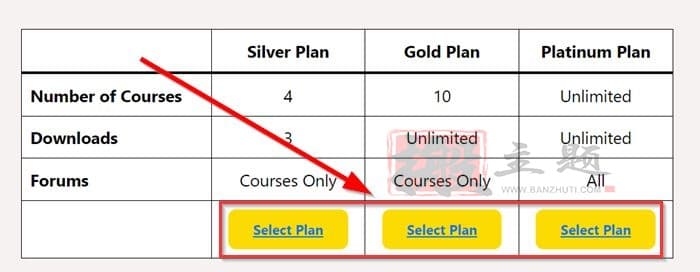
通过 WordPress区块编辑器(又称古腾堡)中的表格,添加按钮是改善网站访客用户体验的不错的方法。访客可以通过按钮方便快捷地采取操作,例如访问新页面、填写表格、注册时事新闻、购物等等。遗憾的是,默认情况下,在 WordPress 区块编辑器表格区块中,没有直接在表格单元格中添加按钮的功能。这里搬主题将向您展示如何在 Gutenberg 中的表格区块中添加按钮,而无需借助任何第三方插件的设置图文教程。
将按钮添加到WordPress表格的步骤
第 1 步:添加额外的自定义 CSS
首先,我们要在 WordPress 网站上添加额外的自定义 CSS。
在 WordPress 仪表板上,转到外观 -> 自定义 -> 附加 CSS。复制下面的 CSS 代码段并粘贴到输入框中。如果您使用的是区块主题,可能需要先启用主题定制器。
下面是你可以使用的 CSS 代码段。
完成 CSS 代码段的添加后,点击 “发布”按钮将其应用。
第 2 步:应用 HTML 标签
在这一步中,我们将对要设置为按钮的表格上的文本应用一些 HTML 标记。
添加或编辑表区块
进入 Gutenberg WordPress 编辑器创建新内容(页面/文章),或选择内含表格区块的现有内容。根据自己的喜好调整表格区块的样式。
接下来,指定要设置为按钮的文本。在本例中,我们将把 “选择计划”设为按钮。
以 HTML 格式编辑区块
点击 “选项 “按钮 (⋮) -> “编辑为 HTML”,进入区块工具栏。
请按照以下步骤操作:
- 指定要作为按钮的文本(例如:选择计划)
- 在文本前添加<span>标记,然后在指定为按钮的文本后用</span>关闭它
- 在标签中添加 class=”table_button” 标签
完成向表格区块添加 HTML 标记后,请返回可视化编辑器,点击 “预览 “按钮预览页面。
第 3 步:为按钮添加链接
如上图所示,文字看起来已经像一个按钮,但仍然无法点击。因此,是时候为按钮添加链接了。
选择指定为按钮的文本,然后单击工具栏上的链接按钮 (?)。在出现的框中输入链接的 URL。
就是这样。您可以预览页面,查看效果。如果需要,不要忘记保存或发布您的项目。
注:您可以编辑 CSS 代码段中的属性值来修改按钮的外观,如文本和背景颜色、边框半径、间距等。
本文展示了如何在不借助任何插件的情况下,轻松地将按钮添加到 Gutenberg 中的 WordPress表格。在 Gutenberg 中的表格中添加按钮而无需插件是可行的,而且可以增强 WordPress 内容的功能性和美观性。按照本文概述的分步指南,您可以将按钮无缝整合到表格中,为网站访客提供交互式和用户友好的体验。
购买/下载遇到问题?可联系
闲鱼名称:三点水帅哥
客服邮箱:382813125@qq.com
安装、使用问题,请先查看:技术支持说明
本文由 wpwdbfg 创作,采用 知识共享署名4.0 国际许可协议进行许可
本站文章除注明转载/出处外,均为本站原创或翻译,转载前请务必署名
最后编辑时间为: Mar 27, 2026 at 09:58 pm