现在越来越多人使用各种镜像,比如不少小伙伴开始使用Dockerfile,但是如何使用Dockerfile创建WordPress镜像呢?感觉很高深莫测的样子,这里搬主题就分享一下使用Dockerfile创建WordPress镜像图文教程。
一、Dockerfile概念
- Dockerfile是自定义镜像的一套规则
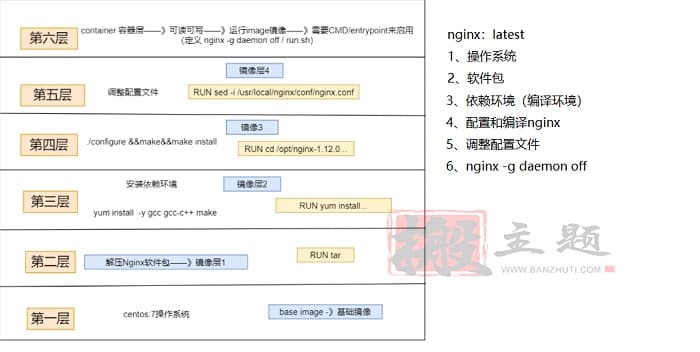
- dockerfie由多条指令构成,Dockerfile中的每一条指令都会对应于Docker镜像中的每一层
Dockerfile的原理就是镜像分层。
- Dockerfile中的每个指令都会创建一个新的镜像层(是一个临时的容器,执行完后将不再存在,再往后进行重新的创建与操作)。
- 镜像层将被缓存和复用(后续的镜像层将基于前面的一层,每一层都会有下面几层的缓存)
- 当Dockerfile的指令修改了,复制的文件变化了,或者构建镜像时指定的变量不同了(后续操作必然更改前面的镜像层),那么对应的镜像层缓存就会失效(自动销毁)。
- 某一层的镜像缓存失效之后,它之后的镜像层缓存都会失效(第一层不成功,那么第二层也不成功,相当于地基)。
- 容器的修改并不会影响镜像,如果在某一层中添加一个文件,在下一层中删除它,镜像中依然会包含该文件。
二、Docker镜像的创建
创建镜像有三种方法:
- 基于已有镜像创建
- 基于本地模板创建
- 基于Dockerfile创建(重点)
(1)基于现有镜像创建
首先启动一个镜像,在容器里做修改
(2)基于本地模板创建
通过导入操作系统模板文件可以生成镜像,模板可以从OPENVZ开源项目下载,下载地址为:
https://wiki.openvz.org/Download/template/precrated
(3)基于Dockerfile创建
- Dockerfile是由一组指令组成的文件
- Dockerfile每行支持一条指令,每条指令可携带多个参数,一条指令可以用&&方式,去写多条指令。
- Dockerfile支持以“#”为开头的注释
①Dockerfile结构(四部分)
- 基础镜像信息(Linux发行版:centos ubantu suse debian alpine redhat)
- 维护者信息(docker search可查看)
- 镜像操作指令(tar yum make)
- 容器启动时执行指令(cmd[“/root/run.sh”] 、entrypoint都是系统启动时,第一个加载的程序/脚本/命令)
②构建镜像命令
PS:可以在构建镜像时指定资源限制
在编写Dockerfile时,有严格的格式需要遵循:
第一行必须使用FROM指令指明所基于的镜像名称;
之后使用MAINTAINER指令说明维护该镜像的用户信息;
然后是镜像操作相关指令,如RUN指令。每运行一条指令,都会给基础镜像添加新的一 层。
最后使用CMD指令指定启动容器时要运行的命令操作。
以上介绍完基本的概念,接下来介绍一下使用Dockerfile创建WordPress镜像。
三、创建目录
四、准备Dockerfile内容
注: add将本地文件添加到容器中,tar类型会自动解开,所以add 官网拉下的最新WordPress压缩包,不需要另外解压。copy只能单纯复制,并不解压,我会把nginx.conf文件复制粘贴到nginx容器中。(Dockerfile大小写要注意)
cd wordpress
vim Dockerfile
五、准备WordPress压缩包和nginx.conf文件
(我都放在WordPress目录下)
首先,点击 get WordPress
然后,下拉,点击Download tar.gz (默认最新版本)
最后,用xshell连接,rz 该压缩包,放在WordPress目录下即可
关于获得nginx.conf 文件,我建议宿主机先下载一个nginx,免得自己手写出现问题,再次基础上进行修改,操作如下:
server部分要修改,新增location部分以及网页root注意修改。
最后效果图如下
六、准备entrypoint.sh 文件(WordPress目录下)
Dokcerfile文件中的CMD只有有一条命令,后面命令会覆盖,且执行完毕就会关闭,不适合开启类的命令。所以我将开启类命令都放入了entrypoint.sh文件中。注:mysql容器我会单独开启
七、准备mysql容器,启动mysql容器
(不写明标签则默认去docker.hub拉取最新版本镜像)
八、创建WordPress镜像,启动WordPress镜像
大家对构建这个步骤要有耐心哦,红色字段不是报错不用理会,最后是可以跑成功的
现在将WordPress容器,运行起来
然后用真机访问ip/index.php
如 192.168.123.146/index.php (IP地址记得输入你自己的)
出现这个界面就代表已经安装完成了,现在就可以正式开始访问自己的WordPress了
注意: WordPress初始化过程中,可能会提示无法创建wb-config.php文件,让手动去创建文件,这个时候可以进入容器,操作如下
以上就是搬主题分享的使用Dockerfile创建WordPress镜像图文教程。
购买/下载遇到问题?可联系
闲鱼名称:三点水帅哥
客服邮箱:382813125@qq.com
安装、使用问题,请先查看:技术支持说明
本文由 wpwdbfg 创作,采用 知识共享署名4.0 国际许可协议进行许可
本站文章除注明转载/出处外,均为本站原创或翻译,转载前请务必署名
最后编辑时间为: Mar 28, 2026 at 12:23 am