不少新手小伙伴刚开始做站都是选择WordPress进行搭建,但是又不清楚主机、BT宝塔面板、WordPress三者的关系。经常在这个第一步就栽了跟头。下面搬主题分享一篇超详细的手把手保姆级操作图文教程,主要介绍从购买腾讯云主机,再到安装BT宝塔面板,最后再搭建WordPress网站以后后续的一些配置等内容全面讲解给大家参考。
一、腾讯云购买服务器
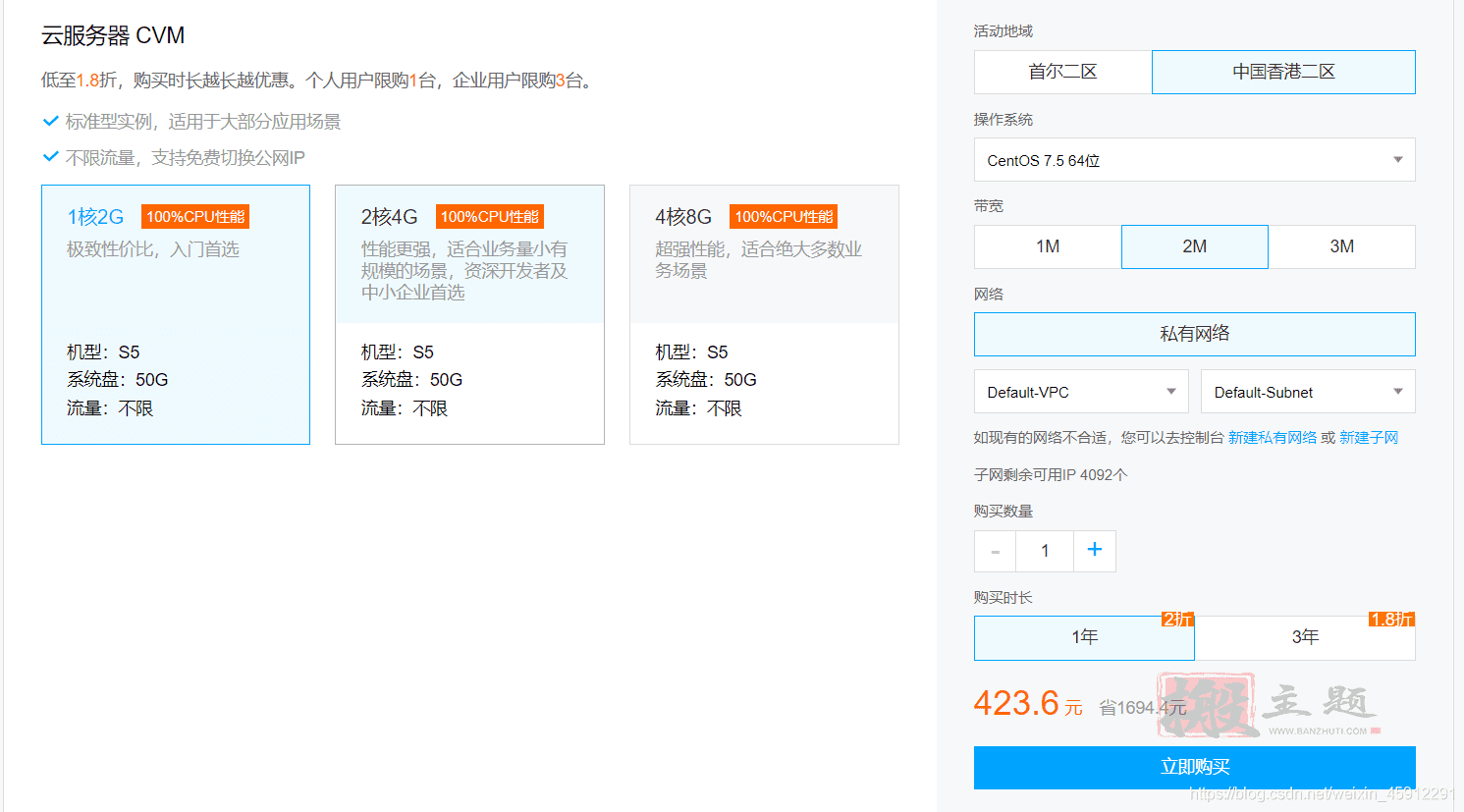
首先需要购买腾讯云的服务器。比如下面的腾讯云的服务器最近都有活动,大家可以去购买。
官网购买优惠链接:
【腾讯云】1核2G5M轻量应用服务器50元首年,高性价比,助您轻松上云
考虑到备案等因素,这里购买的是腾讯云的香港的服务器(一年)(新手完全可以选择购买阿里云或腾讯云的最优惠的几十元一年的服务器,配置流程一样,只是备案需要等待一段时间就可以)
中国大陆的服务器便宜一些,香港地区、台湾地区以及海外的要贵一些(服务器方面腾讯云比阿里云稍微便宜一一些;而且对于非大陆地区的服务器腾讯云还有专门的活动)
腾讯云控制台:
二、购买域名
有了主机后,我们还需要购买域名。下面是在腾讯云购买域名的图文教程。
腾讯云特价域名活动链接>>>
- 每个网站都需要一个域名,或者通俗地说,网站需要一个网址。就像百度的域名是www.baidu.com,其它人可以通过在浏览器中输入域名来访问这个网站。域名是唯一的,不能和别的域名重复。域名需要通过购买才能得到,直接在购买服务器的平台购买域名就可以。
- 域名有多种后缀,最普遍的就是 .com .cn .org这些,一般来讲.com后缀是最好的,知名度最高,搜索引擎也会优先搜索.com的网站(但是,一般好名字的com域名都被人注册了)。
- 所有域名后缀作用无差异,仅外观和本身含义不同。对于小型的个人网站来说,域名后缀不是太重要,可以主要参考价格等因素来选择。
腾讯云购买域名会赠送SSL证书(建议勾选)
三、域名解析
复制公网地址
依照此方法添加 “@” 记录
四、安装宝塔服务器面板
宝塔服务器面板,一键全能部署及管理,送你3188元礼包,点我领取
登录云服务器(可以在腾讯云控制台直接登录,也可以使用Xshell、FileZilla Client等工具远程连接)
根据服务器系统选择安装命令:宝塔Linux面板官方安装教程
Centos安装命令:
Ubuntu/Deepin安装命令:
注:在这个页面中的粘贴快捷键是:Ctrl+Shift+V 或者右键选择“粘贴”也行。
注意复制保存以下信息,后面会用到:
(建议右键,然后选择“复制”,快捷键’Ctrl+Shift+C可能会与浏览器快捷键冲突)
注:如果忘记保存此信息,也可以输入在终端输入bt,然后输入14即可查看信息,如图
五、设置主机放行端口
按照以下样例输入来放行8888端口
六、登录宝塔面板设置
要登陆BT宝塔面板,直接打开刚刚保存的信息中的“外网面板地址”,即可访问。账号为username对应内容,密码为password对应内容
可以按照如图选项安装(建议选择“编译安装”)
注册BT宝塔面板账号
建议修改一下默认的BT宝塔面板设置:
七、安装WordPress
还是在BT宝塔面板里面,进行WordPress的安装操作。
输入自己购买的域名,域名前面可以加“www.” 也可以不加。建议加上数据库初始密码可以改一下,其余的不用改。
选择简体中文即可
如果数据库等各类设置没错的话,那就可以出现下面的这一步
安装完成,可以进行一些基本的网站设置。
登陆网站,输入之前的面板登录名和密码即可
八、伪静态设置
当然,安装好WordPress后,然后就是固定链接的设置,这里涉及到伪静态的一些内容。之前搬主题也进行了相关设置,可以参考如下文章
《WordPress伪静态规则设置:Apache和Nginx以及二级目录规则》
这里搬主题再介绍一下BT宝塔面板的伪静态设置。
8.1、宝塔面板设置
8.2、WordPress设置
九、关于网址中的www
如果没有进行相应的设置,直接输入banzhuti.com的话可能会出现以下问题(当输入www.banzhuti.com可以正常打开)
十、部署SSL证书
接下来我们要开启HTTPS,也就是安装部署SSL证书。
10.1、腾讯云证书申请
按照提示进行即可
10.2、下载
下载之后,解压。
10.3、将证书信息保存到宝塔面板配置
根据之前在宝塔面板安装的是LNMP,对应的是Nginx。打开Nginx文件夹。
“锁”的标志 和 https
十一、安装WordPress主题
可以直接在Wordpress主题商店添加主题。
也可以寻找开源的Wordpress主题或者收费的主题来安装。
这里搬主题推荐很多人用的主题有
【The7主题汉化中文版|最好的多功能自定义响应式WordPress主题模板介绍】
【Avada完美中文汉化版|外贸多功能自定义响应式WordPress主题模板介绍】
本文部分内容参考自:https://www.xinyang666.xyz/94.html
购买/下载遇到问题?可联系
闲鱼名称:三点水帅哥
客服邮箱:382813125@qq.com
安装、使用问题,请先查看:技术支持说明
本文由 wpwdbfg 创作,采用 知识共享署名4.0 国际许可协议进行许可
本站文章除注明转载/出处外,均为本站原创或翻译,转载前请务必署名
最后编辑时间为: Mar 28, 2026 at 02:03 am