各位Win10用户,尤其是程序员朋友们,是不是经常被电脑卡顿困扰,打开任务管理器一看,赫然发现“Antimalware Service Executable”进程CPU和内存占用率飙高,而且还关不掉,简直让人抓狂?搬主题深知这种痛点,毕竟在开发过程中,电脑性能被拖慢简直是灾难。
这个“Antimalware Service Executable”到底是什么来头?其实,它是Win10内置杀毒软件Windows Defender的核心进程。对于普通用户来说,它偶尔自动执行扫描,影响可能不大。但对于需要频繁运行自己编写的.exe文件或.bat脚本的程序员而言,这种高占用率简直是噩梦,严重影响了开发效率。
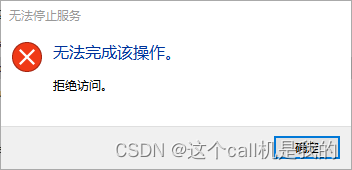
网上流传着各种解决方案,但据搬主题观察,很多都治标不治本,甚至根本不起作用。比如,禁用“实时保护”听起来很美,但实际操作下来,往往发现这个“流氓”进程依然我行我素。
那么,有没有真正有效的解决方案呢?当然有!下面搬主题就给大家介绍一个通过本地组策略编辑器限制其CPU占用率的方法,实测有效,让你的电脑重回流畅。
解决方案:限制Antimalware Service Executable的CPU占用率
这个方法的精髓在于,我们不去彻底禁用Windows Defender,而是限制它在扫描时的CPU使用上限,让它既能工作,又不会过度影响你的电脑性能。
操作步骤如下:
- 打开“运行”对话框:
按下Win键 +R键,在弹出的“运行”窗口中输入Gpedit.msc,然后点击“确定”或按下回车键。
- 进入“本地组策略编辑器”:
完成上一步后,你就会看到“本地组策略编辑器”的窗口。
- 导航到指定路径:
在“本地组策略编辑器”中,按照以下路径依次展开:计算机配置->管理模板->Windows 组件->Windows Defender 防病毒->扫描
- 配置“指定扫描期间占用CPU最大百分比”:
在“扫描”文件夹下,找到并双击打开“指定扫描期间占用CPU最大百分比”这一项设置。
- 启用并设置百分比:
在弹出的设置窗口中:- 首先,勾选左上角的“已启用”。
- 然后,在下方的“指定百分比的值”中,输入你希望限制的CPU占用百分比。搬主题推荐大家可以先设置为5%,这个数值既能保证Windows Defender的正常运行,又不会对电脑性能造成太大影响。当然,你也可以根据自己电脑的实际情况和使用需求进行调整。
- 最后,点击“应用”,再点击“确定”。
- 验证效果:
设置成功后,你再打开任务管理器,就会惊喜地发现,“Antimalware Service Executable”进程的CPU占用率将始终维持在你设定的百分比左右(例如5%),电脑也不会再出现莫名其妙的卡顿了。


搬主题提醒: 这个方法是经过实践检验的有效方案,它巧妙地在安全性和性能之间找到了平衡点。相比于那些试图完全禁用Windows Defender或实时保护的方案,这种限制CPU占用率的做法更为稳妥和高效。赶紧动手试试,让你的Win10系统重获“丝滑”体验吧!
购买/下载遇到问题?可联系
闲鱼名称:三点水帅哥
客服邮箱:382813125@qq.com
安装、使用问题,请先查看:技术支持说明
本文由 wpwdbfg 创作,采用 知识共享署名4.0 国际许可协议进行许可
本站文章除注明转载/出处外,均为本站原创或翻译,转载前请务必署名
最后编辑时间为: Mar 28, 2026 at 12:17 am